
Conversion des couleurs de vos produits
Modifiez la couleur de vos produits sans refaire de photo : ajustez teinte, saturation et luminosité dans Orbitvu Station pour créer des déclinaisons.
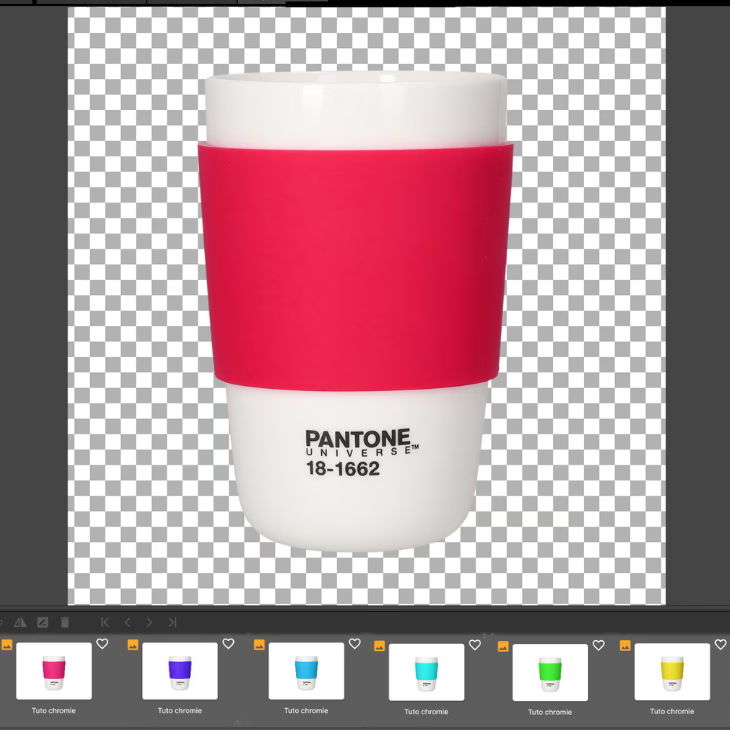
🎨 Changer les couleurs d’un produit sans refaire toute la séance photo, c’est possible. Grâce à la fonctionnalité de conversion des couleurs intégrée dans le logiciel Orbitvu Station, il suffit de photographier une seule déclinaison. Le logiciel vous permet ensuite de modifier teinte, saturation et luminosité en quelques clics, tout en conservant une qualité d’image optimale.
💡 Ce flux de travail automatisé permet de gagner un temps précieux, de réduire les coûts de production et d’assurer une présentation homogène sur toutes vos fiches produits.
📊 Que ce soit pour des catalogues en ligne, des campagnes publicitaires ou des vitrines digitales, cette technologie vous aide à sublimer vos produits tout en gardant un processus simple et rapide, accessible même sans expertise technique.
🖼 Ce tutoriel a été réalisé avec le studio Alphashot Pro G2, l’un des premiers studios photo automatisés assistés par IA.
Placez l'objet dans le studio photo
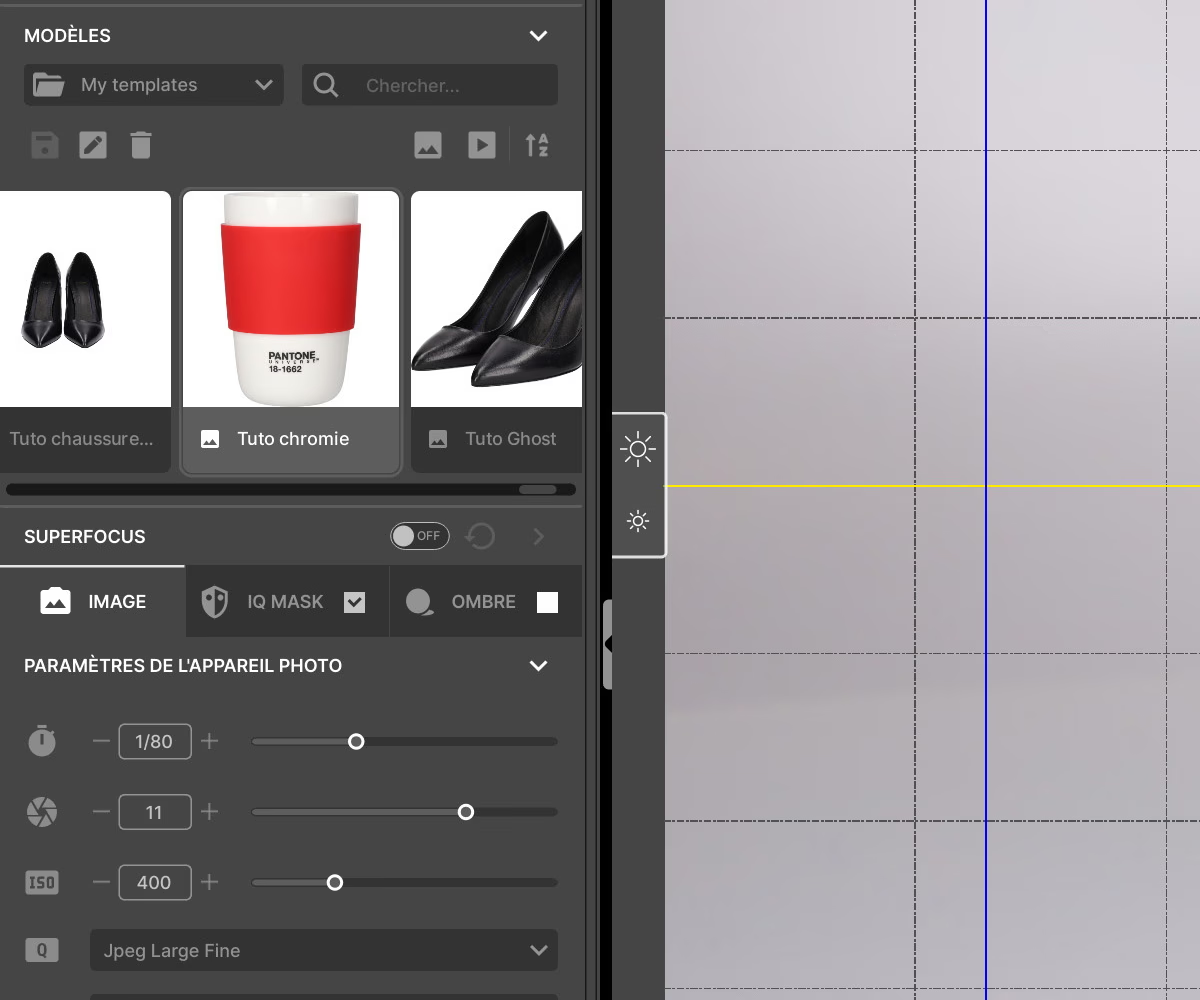
📍Placez votre objet au centre du plateau tournant et choisissez un template par défaut ou personnalisé.
Pour plus de précision sur cette étape, nous vous invitons à découvrir notre tutoriel sur le positionnement d’une montre, par exemple.
Ajustez vos réglages d'appareil photo
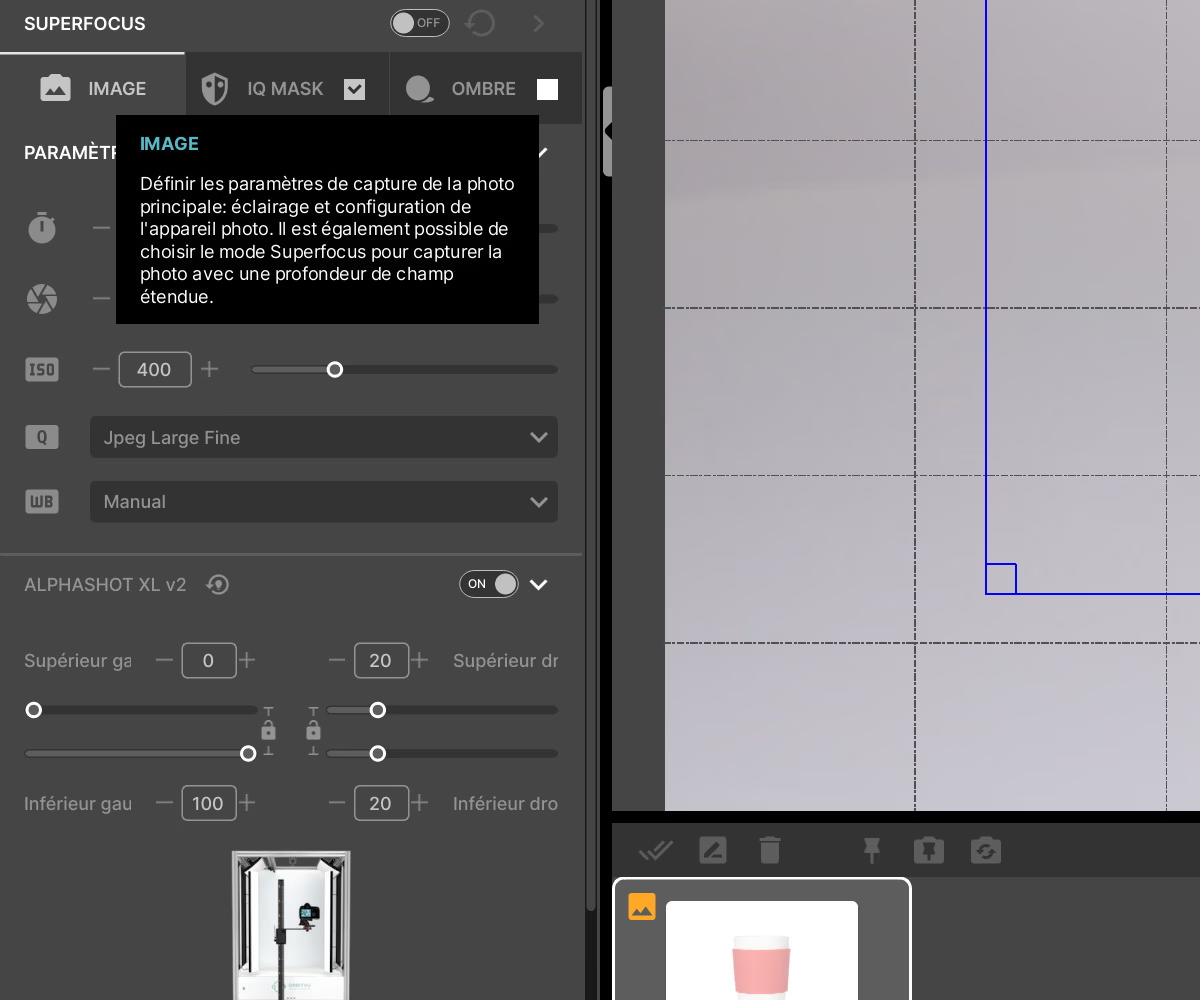
⚙Réglez les ISO, l'ouverture et la vitesse de votre appareil photo, puis ajustez l'intensité de chaque source d'éclairage LED du studio pour obtenir l'exposition idéale.
Configurez également la lumière pour l'IQ Mask afin d’obtenir un fond transparent.
Choix des angles pour l'animation 360°
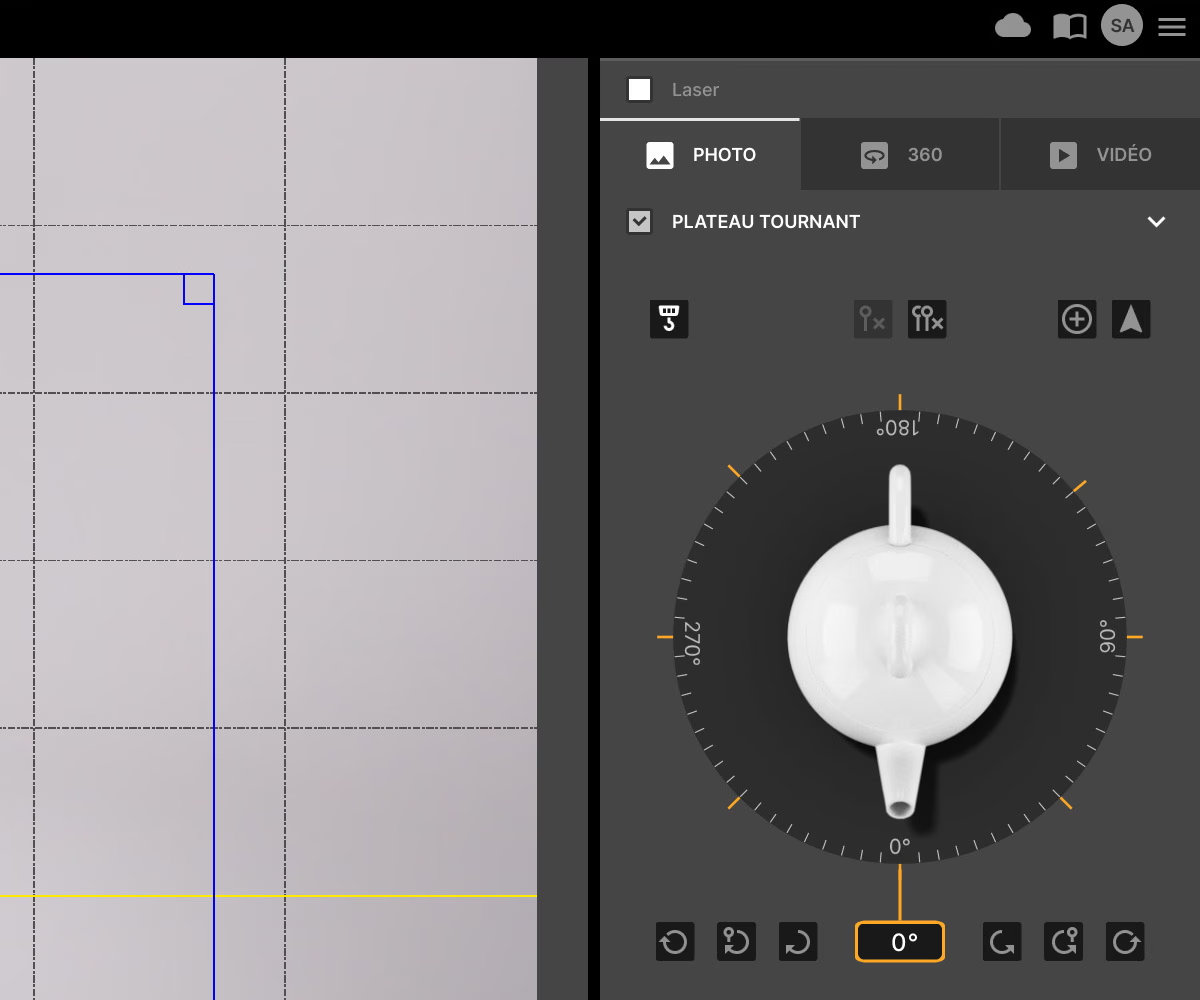
🔄Choisissez le sens de rotation, la vitesse et le nombre d’images qui composeront l’animation à 360°. Pour un site web e-commerce, par exemple, spécialisé dans la chaussure, 24 photos sont largement suffisantes.
✅Démarrez l'enregistrement de l’animation.
Changement des couleurs du produit
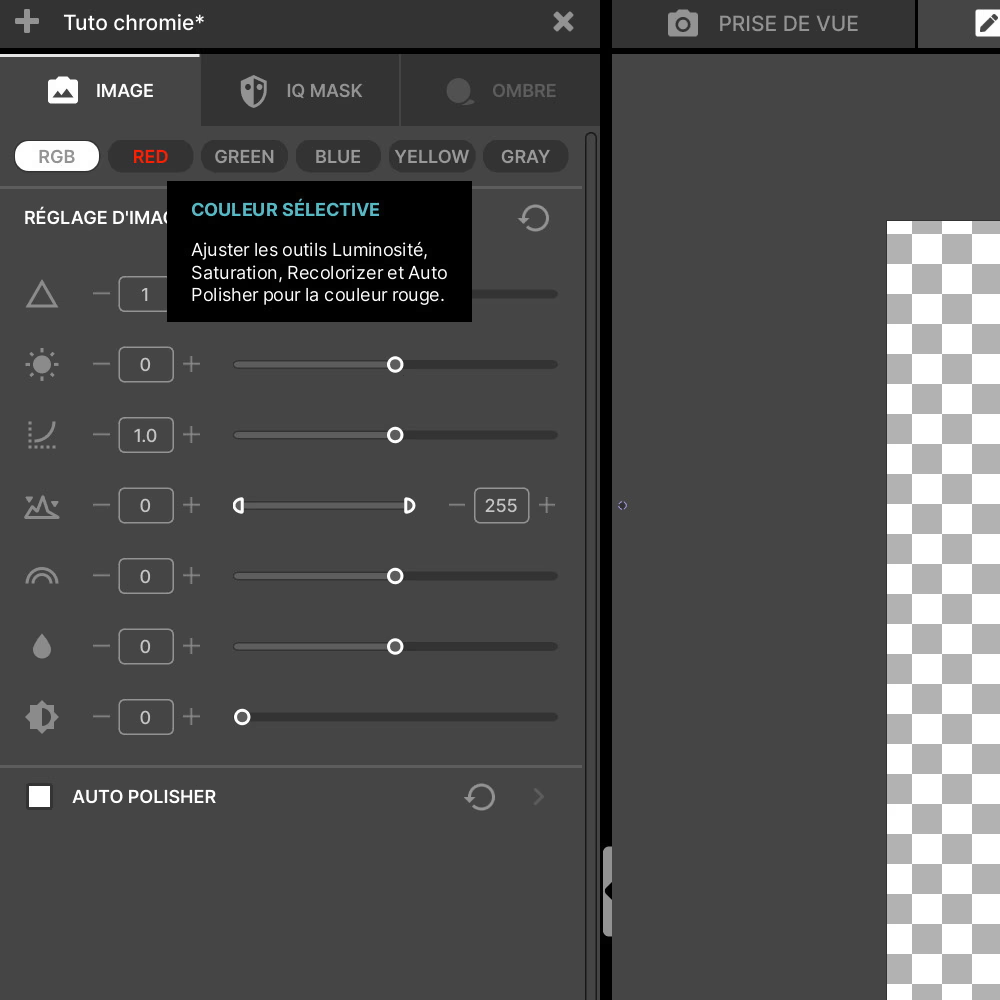
🎨Une fois votre animation capturée, accédez aux réglages de couleur dans la rubrique Édition.
Vous pouvez ajuster les paramètres de couleur pour modifier l'apparence de certaines zones du produit, en jouant sur la teinte, la saturation ou la luminosité.
Vous avez également la possibilité de sélectionner une couleur spécifique à modifier. Par exemple, dans notre cas, nous avons choisi de modifier la partie rouge de notre tasse.
✨Astuce : si vous avez fait une erreur ou souhaitez revenir en arrière, vous pouvez cliquer sur le bouton “Réinitialiser” pour revenir à la photo originale.
Déclinaison des couleurs
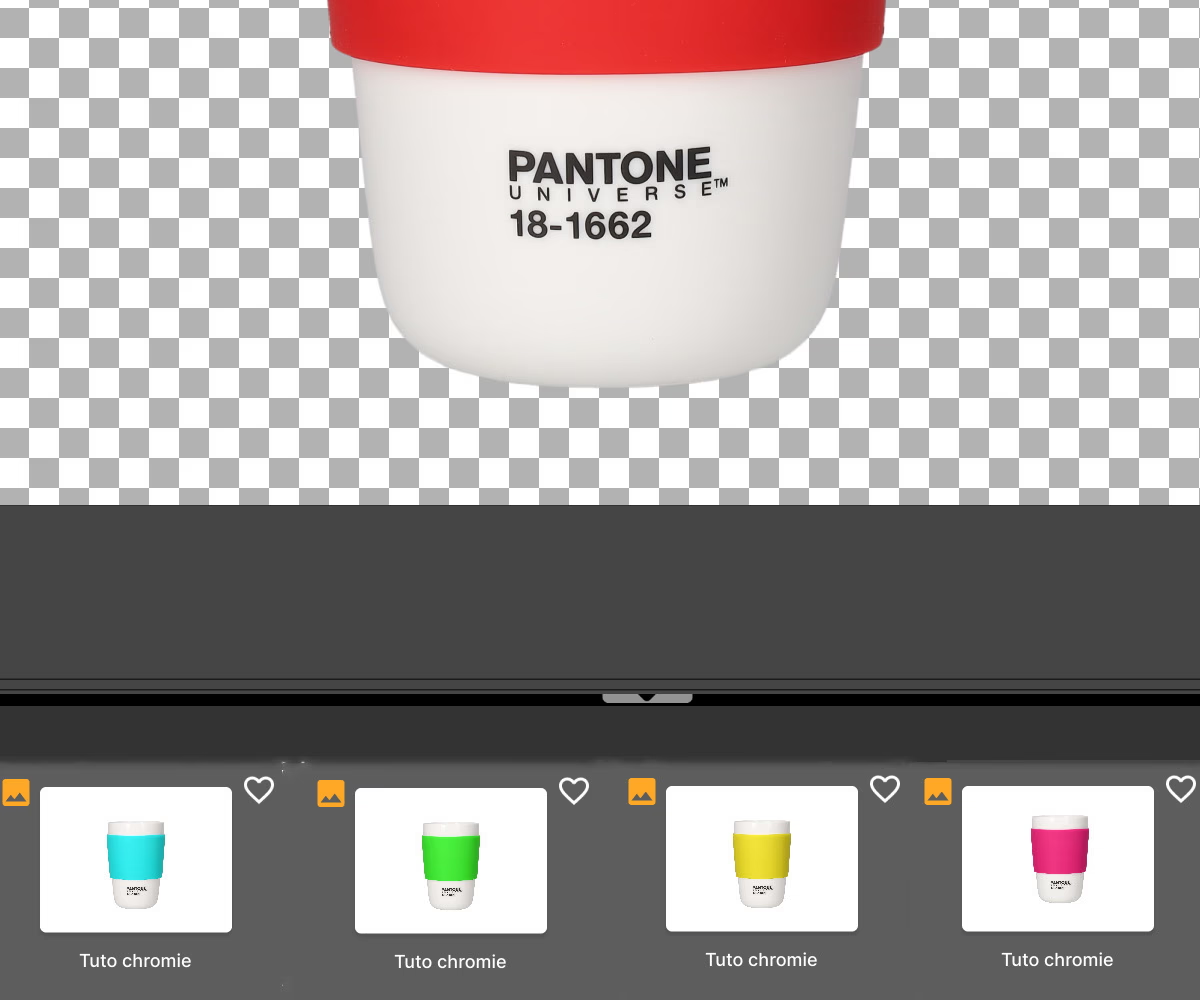
Voici la vue d'ensemble de nos modifications sur la couleur rouge, que nous avons transformée en différentes nuances et teintes.
📤Une fois vos modifications effectuées, vous pouvez procéder à l'exportation de votre animation.
Découvrez aussi notre tutoriel sur la réalisation d'animations 360° de chaussures.
Questions fréquentes
Les changements de couleur affectent-ils la qualité visuelle de l’animation ?
Quels sont les avantages financiers de la déclinaison des couleurs sans reprise de photo ?
Est-ce que le logiciel détecte automatiquement les zones à modifier lors des changements de couleur ?
Le logiciel est-il adapté aux utilisateurs non professionnels ?
Est-il possible d’appliquer les mêmes réglages de couleur à plusieurs produits en une seule fois ?
Besoin d'un accompagnement personnalisé ?
Nos experts PackshotCreator sont à votre disposition pour vous aider à optimiser votre workflow photo produit.
Contactez-nous