
Photos homogènes : boostez votre cohérence produit
Standardisez les photos d'une collection entière avec l'Alphashot Pro G2 : sessions IA, images fantômes pour un positionnement identique et retouches en lot.
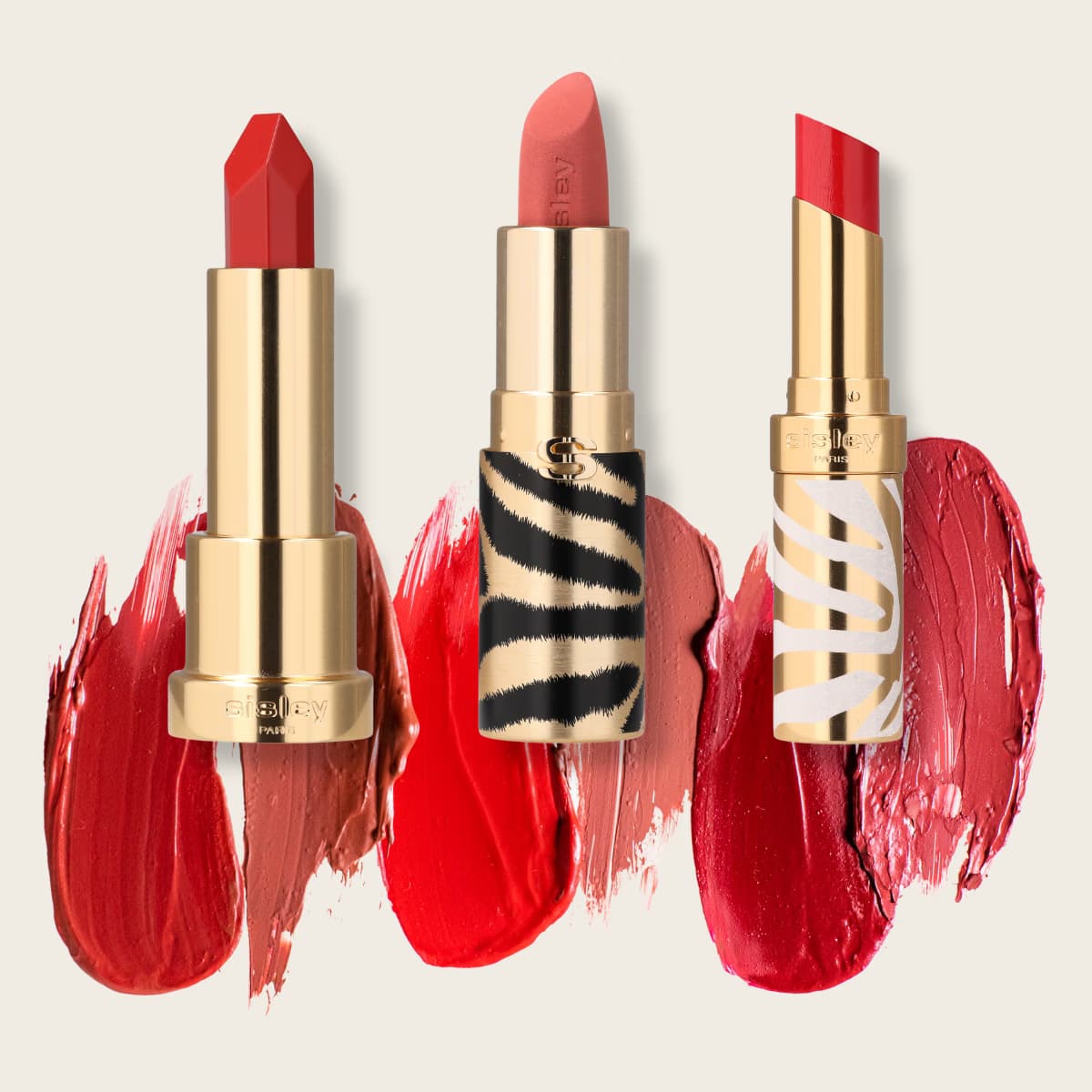
Dans le domaine du e-commerce, des visuels homogènes et professionnels sont des éléments stratégiques qui renforcent la crédibilité de votre marque et favorisent les ventes. 📊
Mais comment garantir une cohérence parfaite lorsque l’on travaille sur plusieurs produits, avec différentes formes, tailles et textures ? Grâce aux technologies comme celles d’Orbitvu, il est désormais possible d’industrialiser la production visuelle tout en obtenant un résultat impeccable.
Dans cet article, nous vous guidons pas à pas pour obtenir des photos homogènes d’une collection entière de produits, en prenant l’exemple de trois rouges à lèvres. 💄
Créer une session sur Orbitvu Station
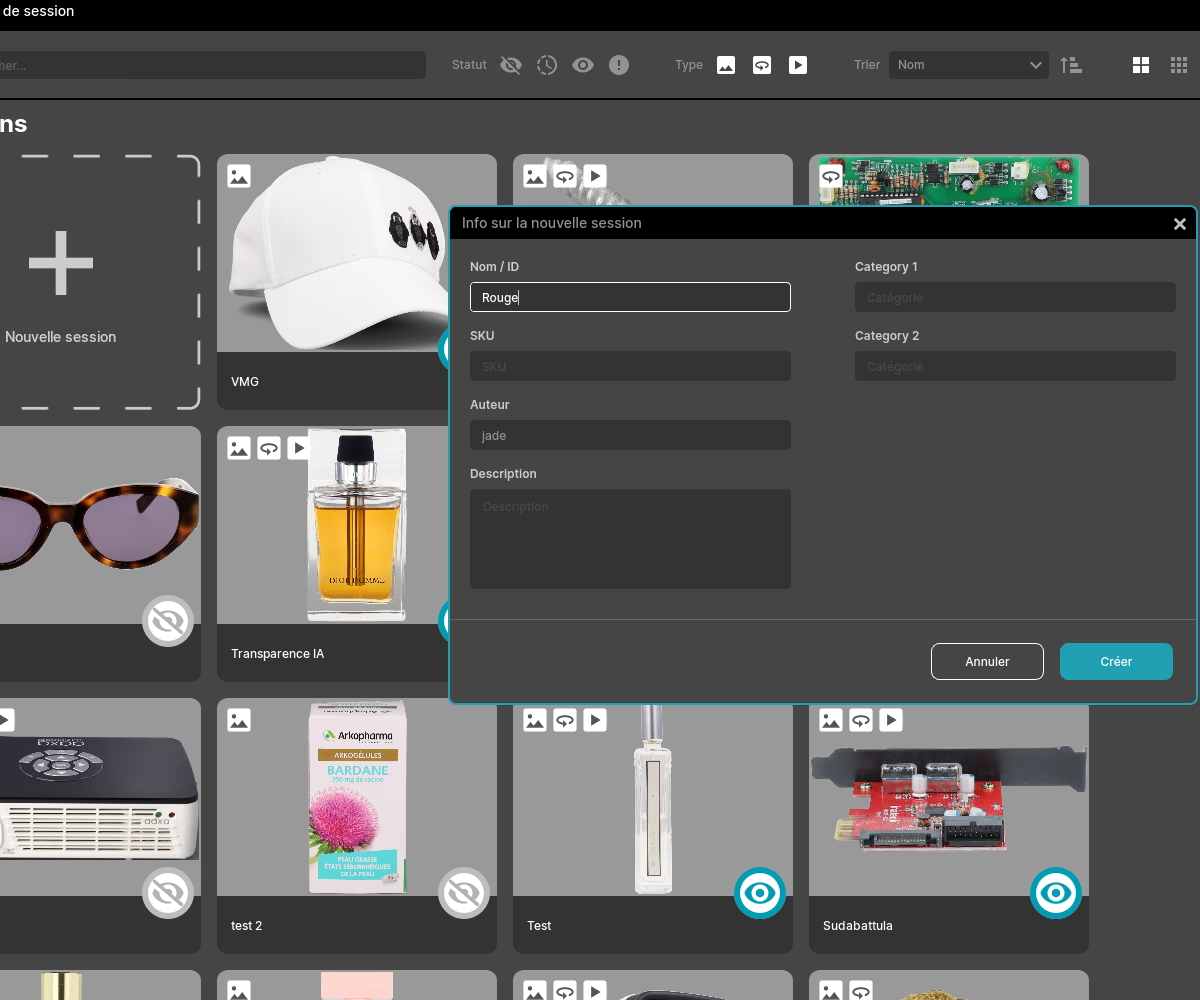
Premièrement, nous allons commencer par configurer une session dédiée pour votre produit dans le logiciel Orbitvu Station. Entrez les informations spécifiques à votre projet, comme le nom de la collection ou les dimensions des produits que vous allez photographier.
L’outil propose une intégration avec des scanners de codes-barres pour identifier automatiquement les produits, ce qui facilite encore davantage la gestion de vos fichiers. 📂
Centrer le produit et activer l’assistant IA
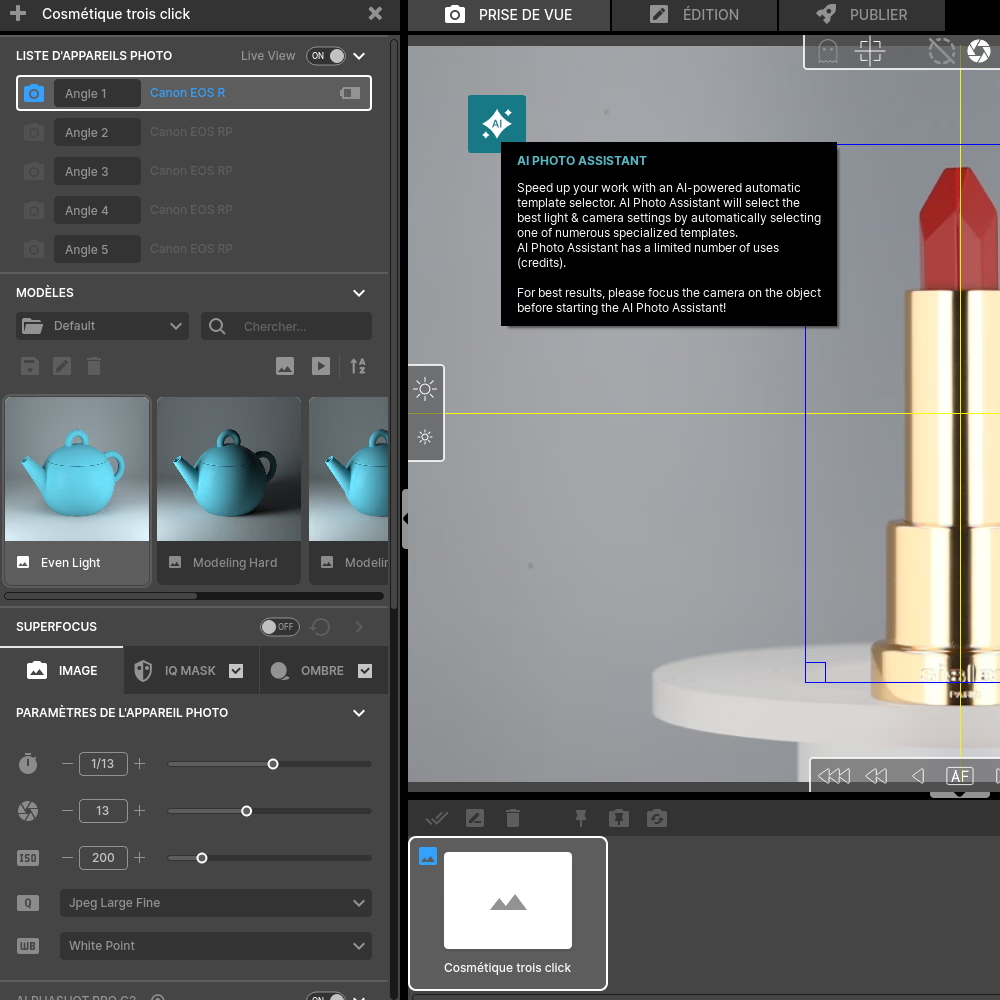
Une fois votre session créée, placez votre rouge à lèvres au centre du studio photo, en utilisant le laser intégré pour un positionnement précis. 📍
Aidez vous également de votre écran pour vérifier que votre produit soit bien centré et bien en face de l'appareil photo. 💻
Ensuite, activez l’intelligence artificielle d’Orbitvu en cliquant sur l'icone AI. L’assistant IA se charge d’analyser le produit afin de suggérer les meilleurs paramètres pour l’éclairage. 💡
Prise de vue et édition de la photo
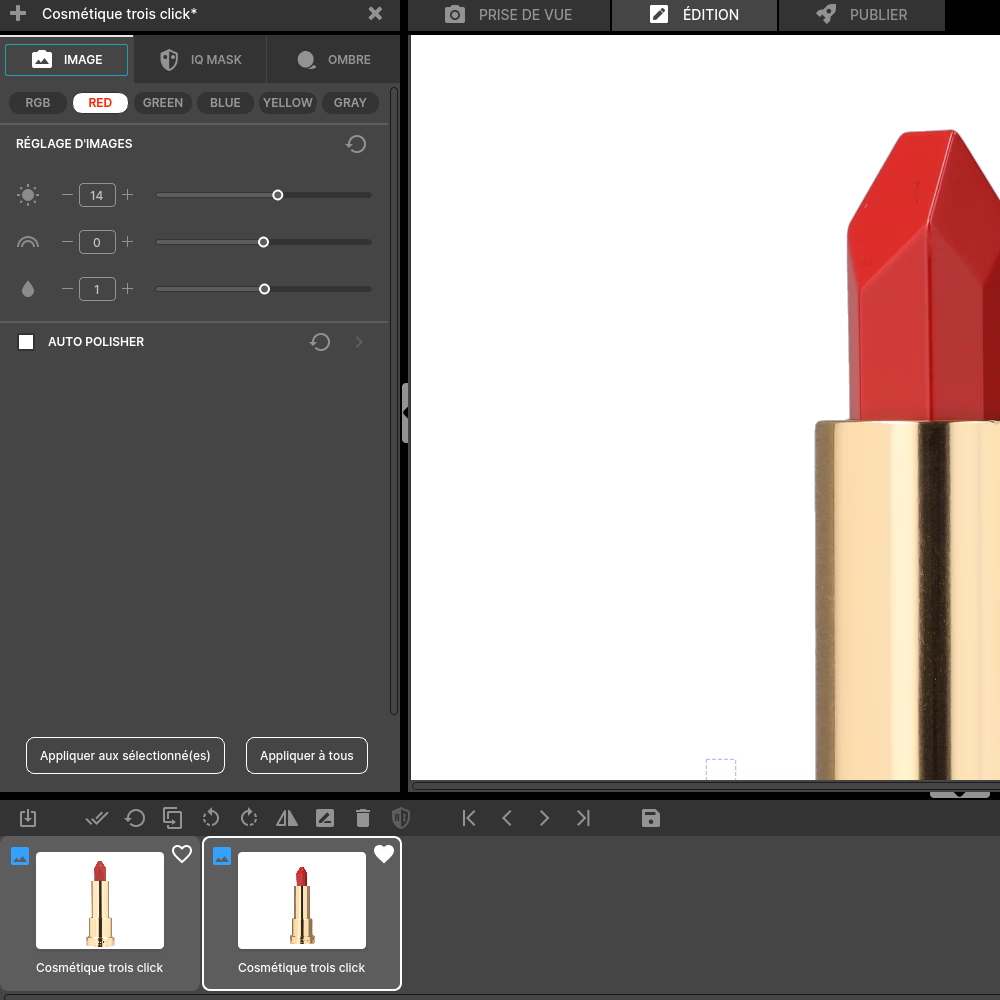
Activez l'IQ Mask et il s’occupera de supprimer automatiquement l’arrière-plan, tout en respectant des paramètres prédéfinis pour les couleurs, la luminosité et les ombres.
Une fois l’a photo prise, vous pouvez effectuer des ajustements directement depuis le logiciel. 💻
Les outils de post-production intégrés, comme le recadrage automatique ou l’optimisation de la colorimétrie, permettent de finaliser vos visuels sans avoir besoin de passer par des logiciels tiers. 🎨
Pensez à enregistrer vos retouches dans un template pour les réutiliser sur les autres photos.
Créer une image fantôme pour un positionnement identique
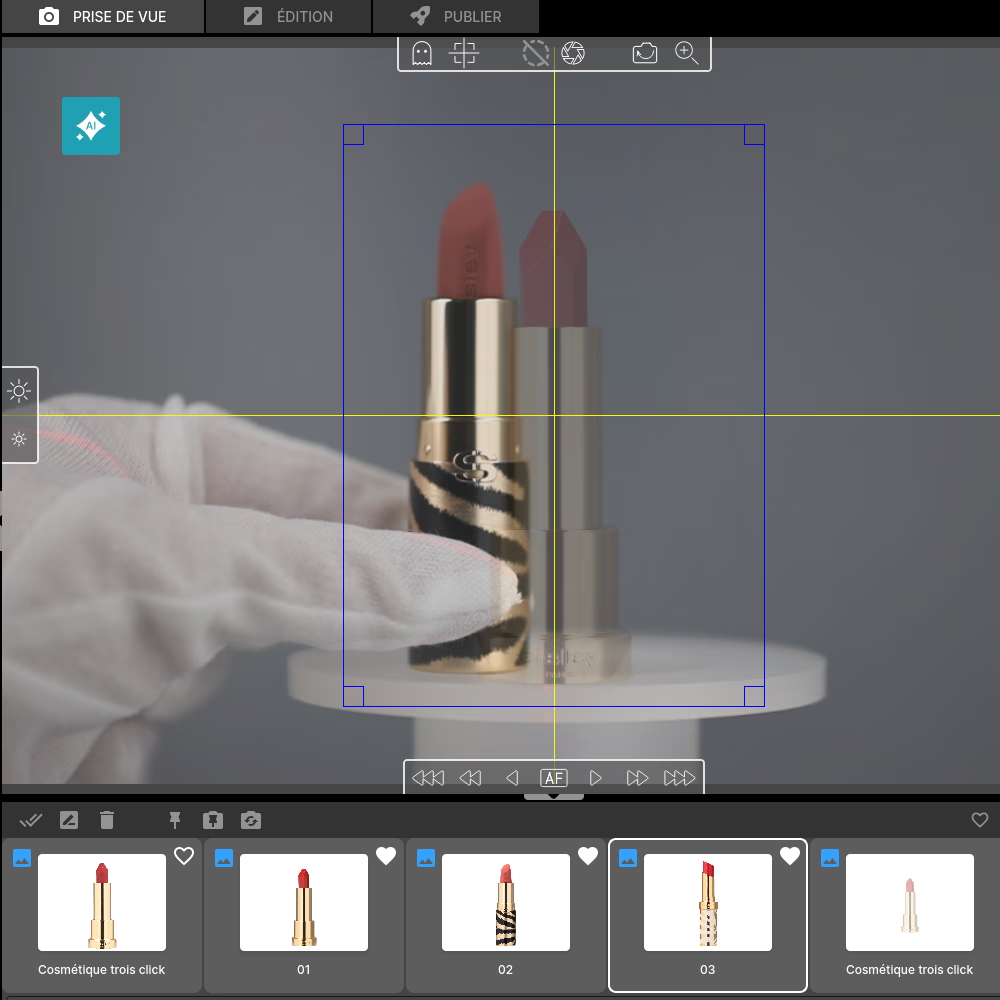
Pour garantir la même homogénéité sur les produits suivants, utilisez la fonctionnalité d’image fantôme. 👻
Ce procédé consiste à superposer une image semi-transparente de votre premier rouge à lèvres sur l’interface en temps réel. Ainsi, vous pouvez positionner votre deuxième produit exactement au même endroit. 📍
Reproduire la position avec un autre produit
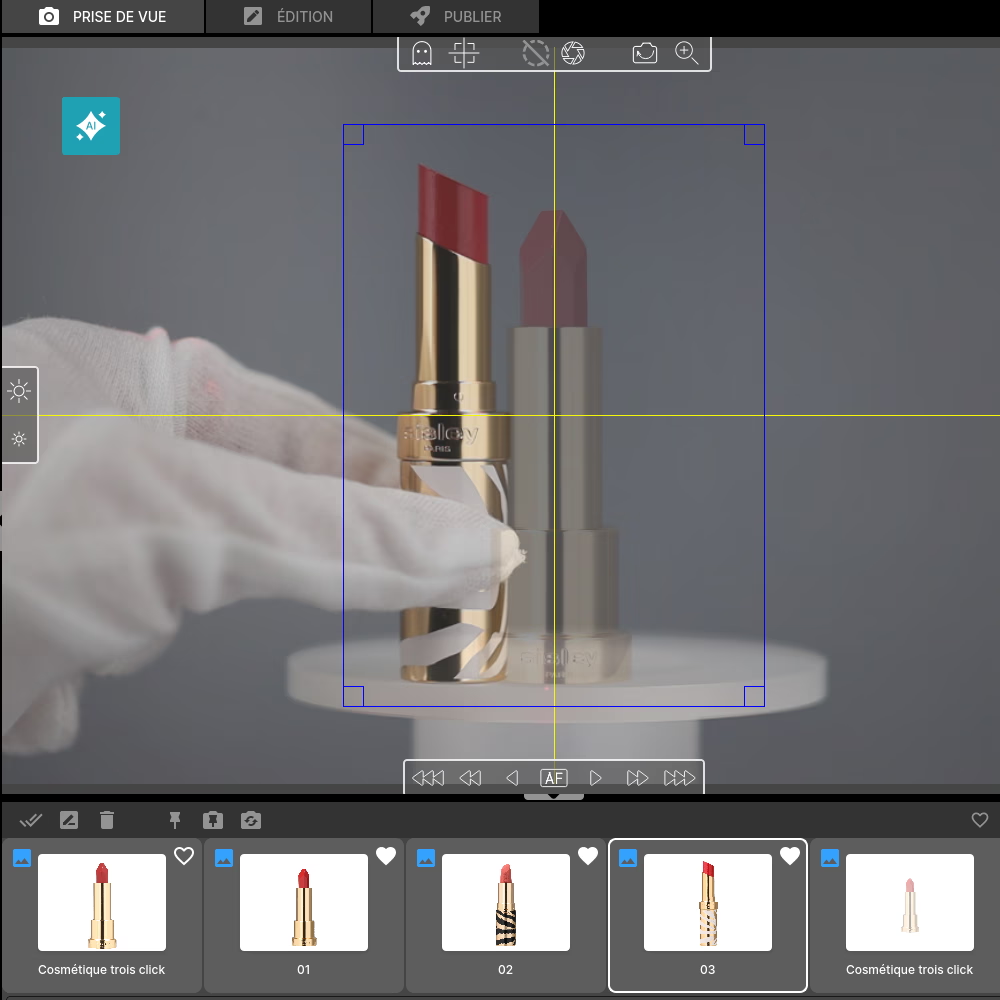
Appliquez la même méthode pour tous vos produits. Grâce à l’image fantôme, repositionner le produit devient intuitif. 💄
Une fois en place, répétez le processus précédent : prise de vue, suppression de l’arrière-plan, et optimisation grâce aux outils automatisés.
Retouches finales et exportation
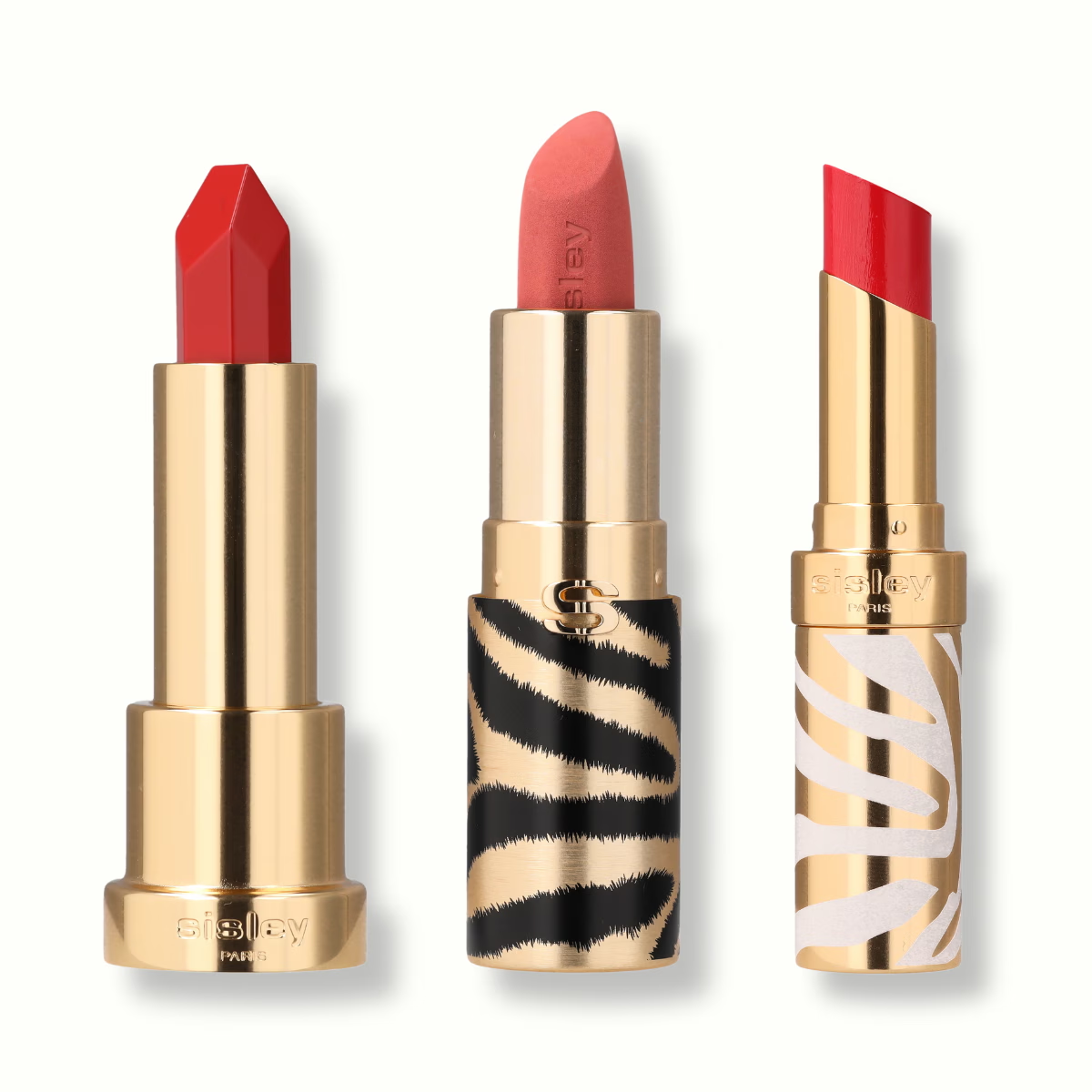
Une fois toutes les photos capturées, passez à la retouche finale. Orbitvu Station vous permet de regrouper les visuels et de réaliser des ajustements par lots. 🎨
De plus, grâce à l’intégration d’Orbitvu avec des outils comme Shopify ou Magento, vous pouvez synchroniser vos fichiers professionnels directement sur votre boutique en ligne. 💻
En suivant ces étapes, vous obtiendrez un résultat final irréprochable pour votre collection. Dans notre exemple avec trois rouges à lèvres, les visuels partagent la même lumière, le même positionnement, et une esthétique cohérente. 💄
Questions fréquentes
Quelle est la valeur ajoutée de l’IA pour photographier une gamme de produits ?
Quel impact sur le retour sur investissement (ROI) d’une marque ?
Peut-on intégrer un code-barres dans les métadonnées pour chaque visuel afin de simplifier la logistique ?
Faut-il des compétences poussées en photographie pour mettre en place ce workflow standardisé ?
Quelles économies de temps peut-on espérer en automatisant le flux de production ?
Besoin d'un accompagnement personnalisé ?
Nos experts PackshotCreator sont à votre disposition pour vous aider à optimiser votre workflow photo produit.
Contactez-nous