
Vidéo artistique d'objet à 360°
Réalisez des vidéos 360° professionnelles d'objets d'art avec l'Alphashot PRO G2 : positionnement, éclairage IA, réglages photo et export multi-format.
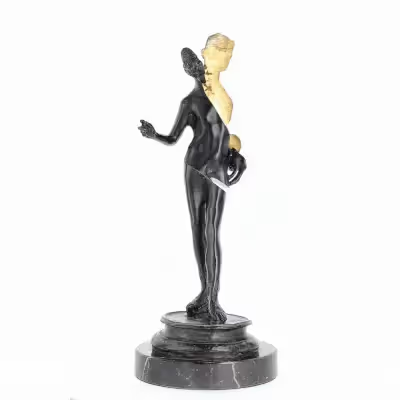
Que vous soyez e-commerçant, musée ou responsable marketing, une vidéo bien orchestrée peut métamorphoser la perception de vos œuvres ou objets décoratifs. ⚱️
Dans ce guide, vous découvrirez comment réaliser une vidéo professionnelle avec l'Alphashot PRO G2, un studio photo automatisé et IA-powered qui facilite la création de contenus visuels de haute qualité.
Découvrez comment programmer une prise de vues multi-angles pour vos objets avec Orbitvu.
Positionnez votre statuette
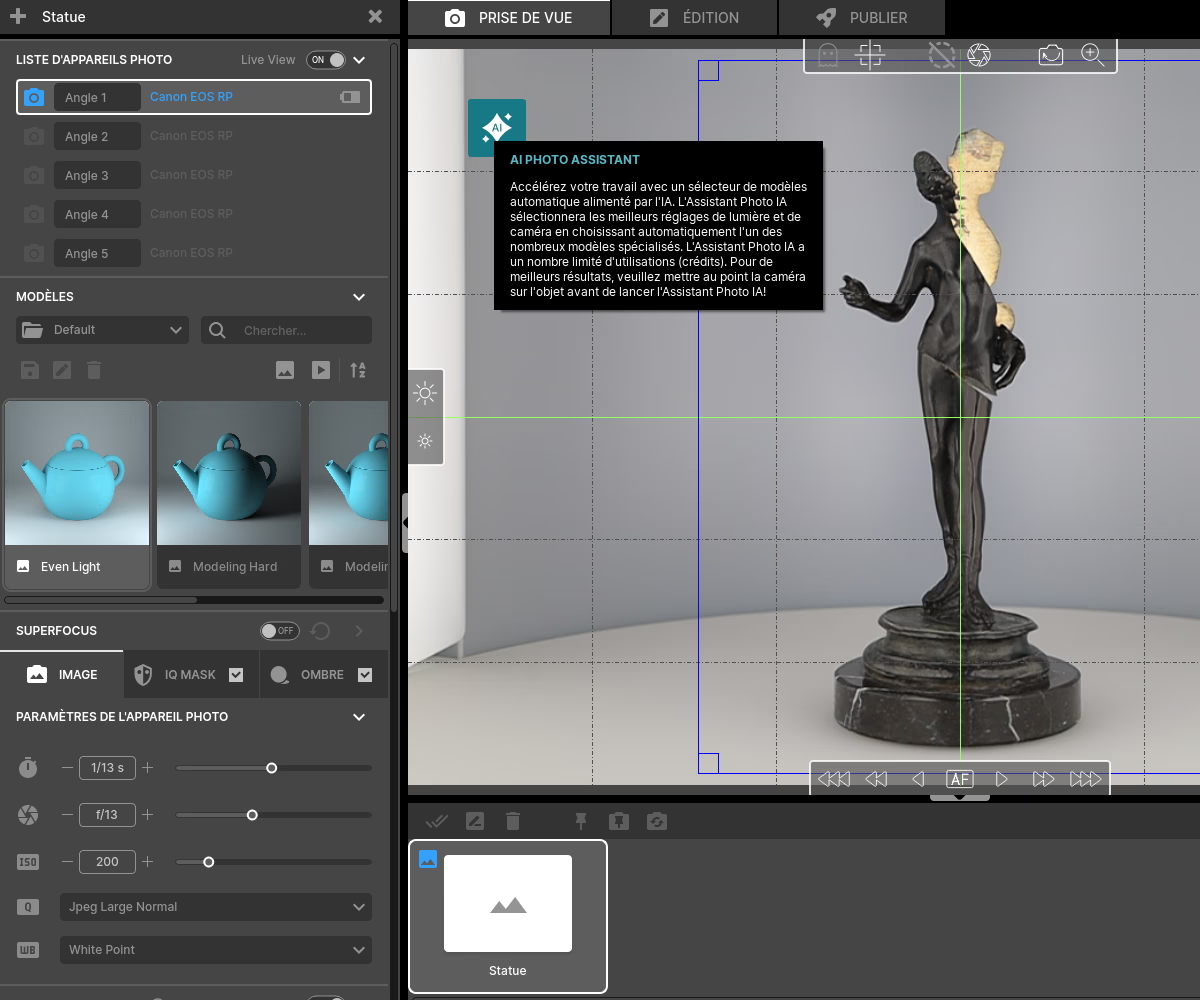
L’installation de l’objet est la première étape vers une vidéo réussie. Aidez vous du laser pour placer votre statue bien au centre du plateau tournant du studio. 📍
Si l’objet est fragile ou qu'il risque de bouger lors de la rotation, utilisez de la pâte à fixer ou du scotch invisible double face.
Choisissez un template lumineux IA
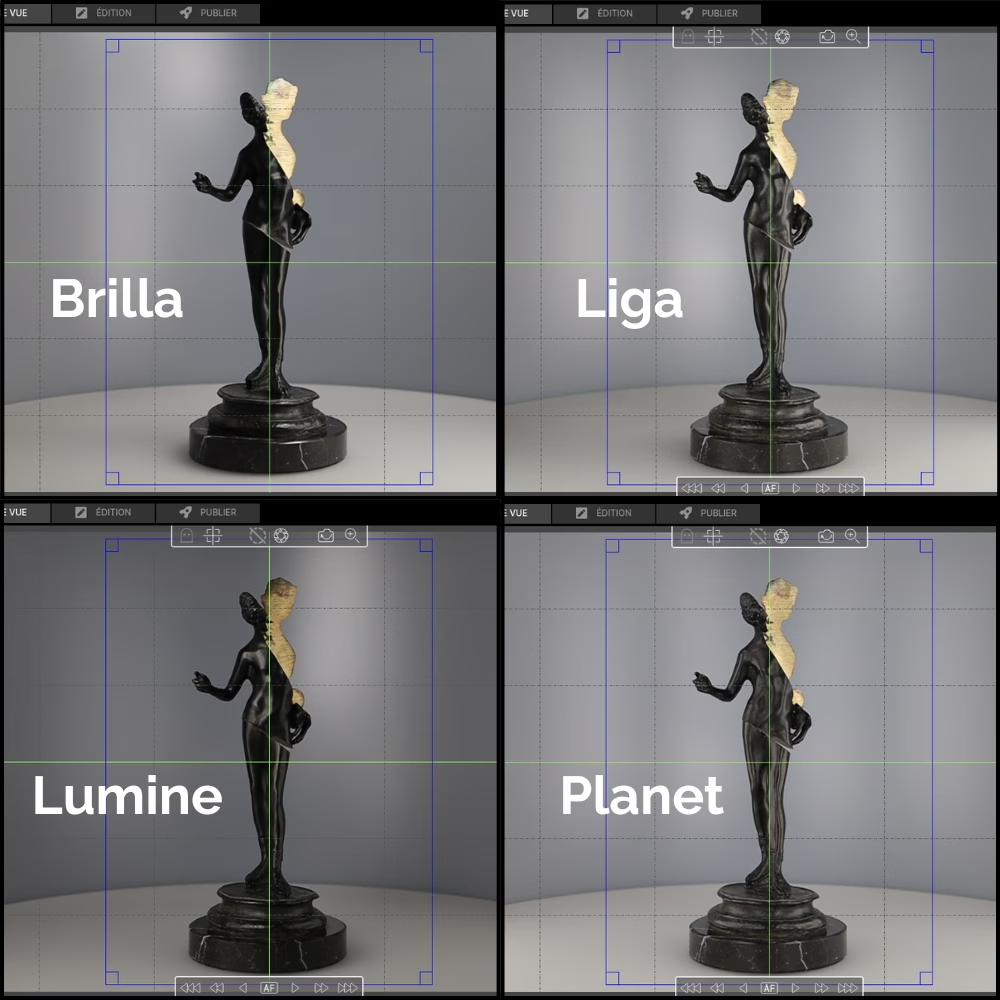
L’Alphashot PRO G2 est équipé de 74 sources lumineuses et d’un AI Assistant qui propose automatiquement des configurations de lumière optimales. 💡
Cliquez sur l'icone "AI" et laissez l’intelligence artificielle analyser ses caractéristiques (dimensions, réflectivité, etc.). L'assistant vous proposera 4 options d’éclairage.
Optez pour un rendu uniforme si l’objet est mat ou texturé, et atténuez l’intensité pour éviter les reflets trop marqués sur les surfaces brillantes. ✨
Peaufinez la lumière et les réglages de l'appareil photo
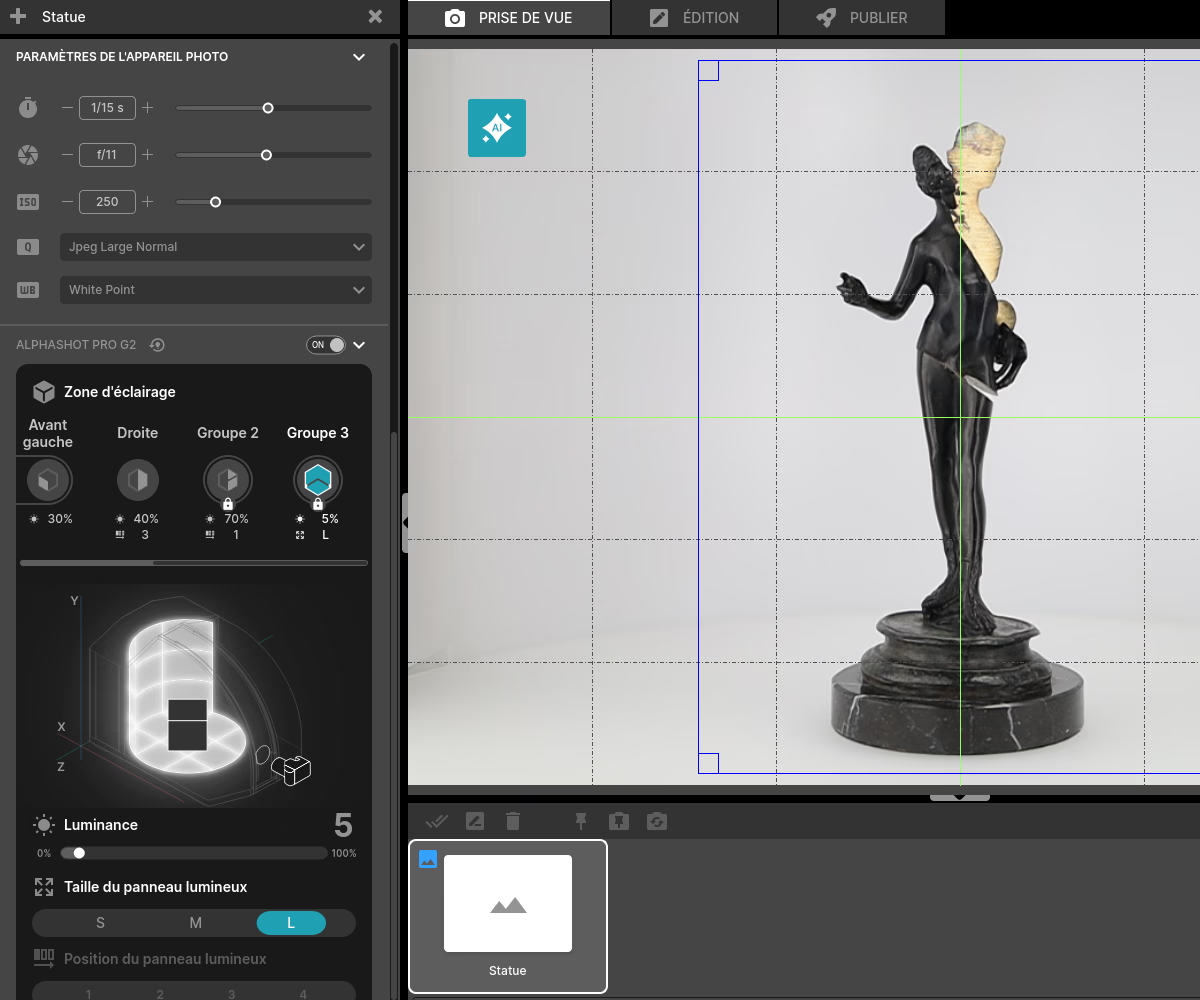
Pour une qualité d’image optimale, quelques ajustements sont nécessaires : 📷
- Ouverture : Entre f/14 et f/16 pour maximiser la profondeur de champ.
- ISO : Aux alentours de 600 pour limiter le bruit numérique.
- Vitesse d’obturation : 1/80 minimum pour éviter le flou de bougé. (Si vous filmez en 30 FPS, respectez au moins 1/60 pour une fluidité conforme à la règle du « double »).
Si vous souhaitez un fond presque blanc (voire pur), augmentez l’intensité des panneaux arrières depuis le logiciel Orbitvu Station.
✨Astuce : Enregistrez vos réglages dans un template dès que vous trouvez la combinaison idéale (appareil photo+ lumières). Vous pourrez la réutiliser pour d’autres produits. 📂
Réalisez un premier test et lancez l’enregistrement
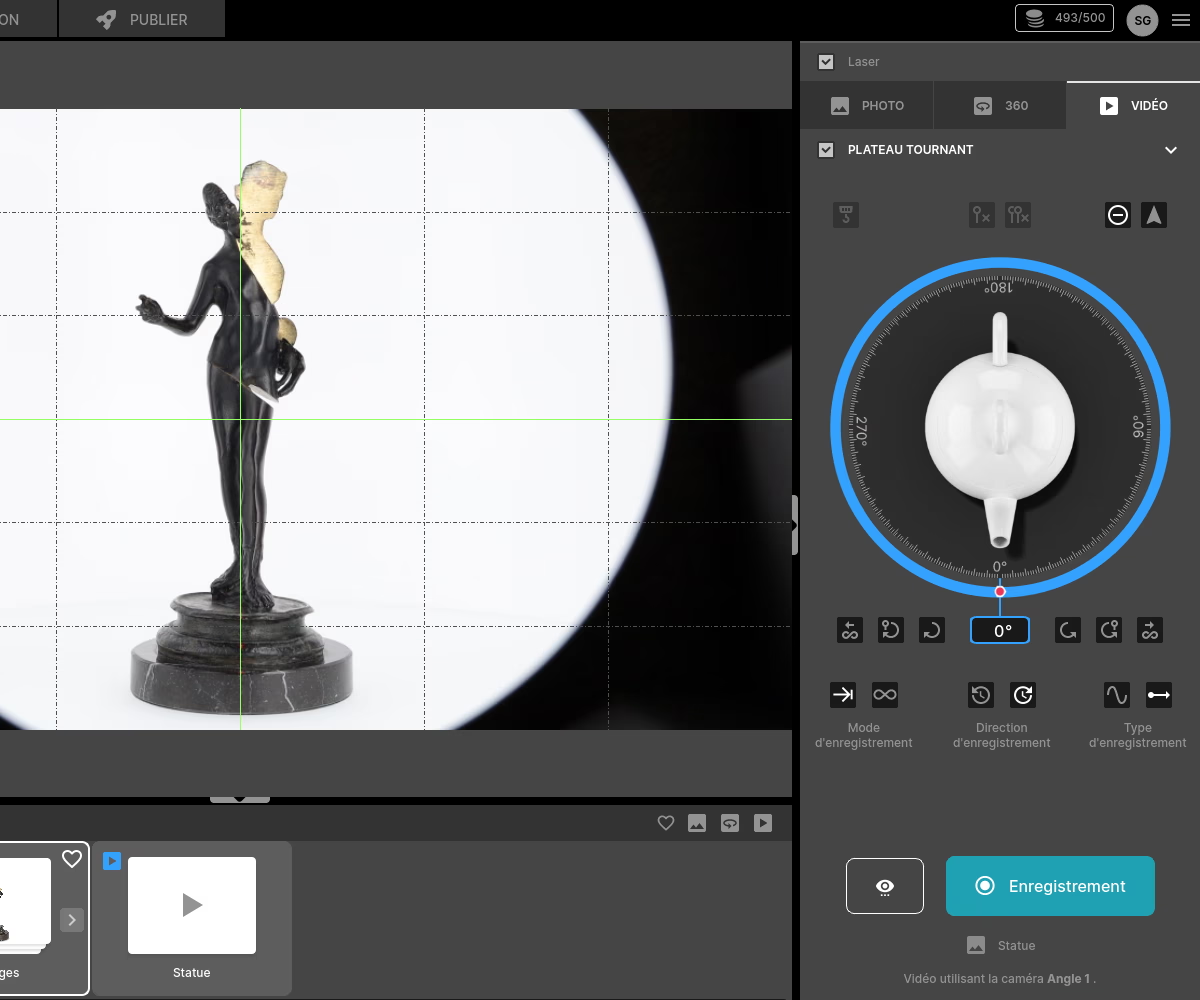
Prenez une photo pour vérifier l’exposition, la netteté et l’alignement. Vous pouvez aussi faire tourner le plateau à 360° pour vérifier que le centrage est bien fait. 🔄
Choisissez la vitesse de rotation et cliquez sur « Enregistrer » pour démarrer la prise vidéo. 🎬
Retouchez l'image : La statue
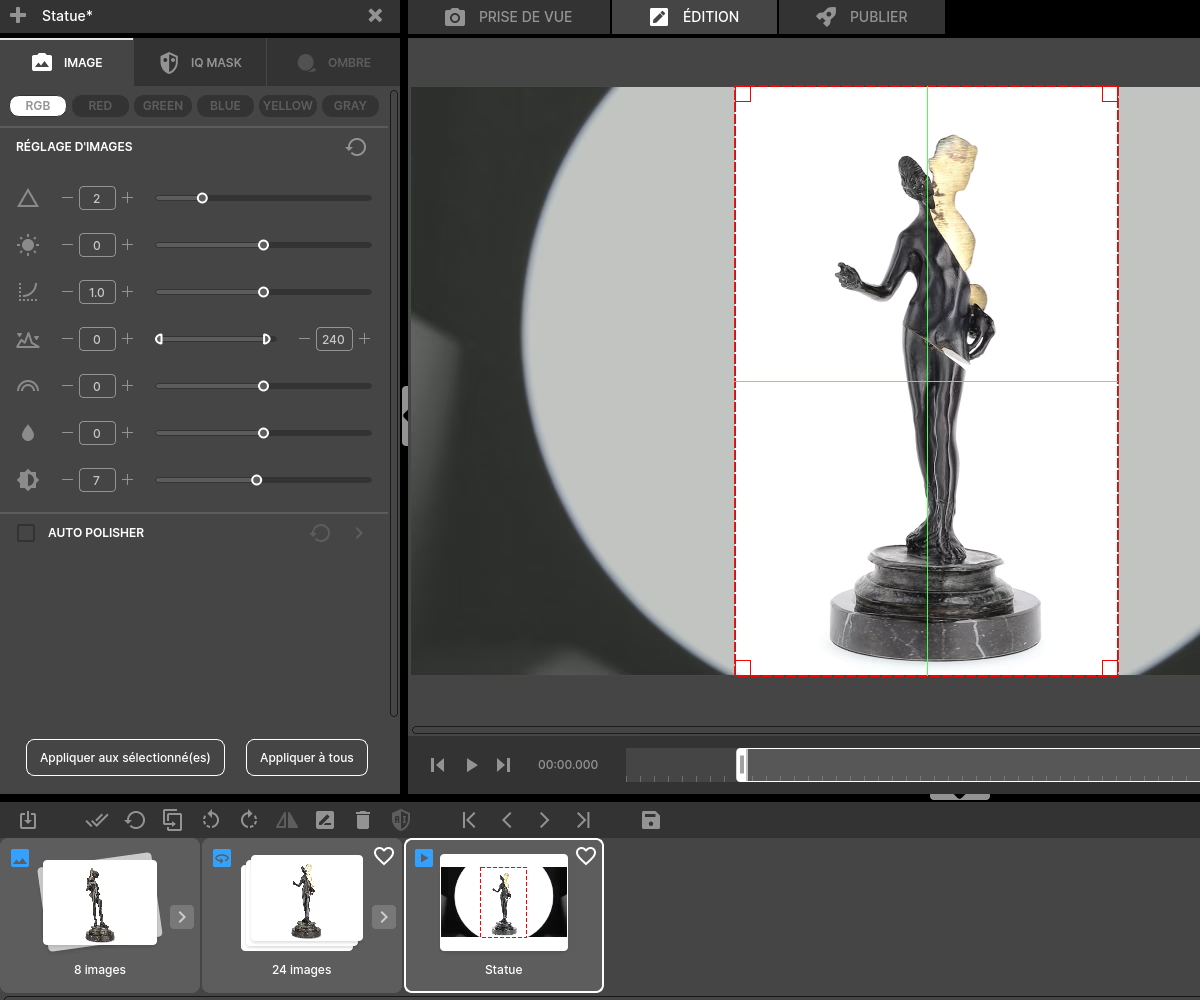
Une fois l’enregistrement terminé, passez en mode édition pour affiner les réglages d'images comme la netteté, la luminance, la teinte... 🎨
Utilisez l'Auto Polisher pour éliminer les petites imperfections de votre objet. 🧼
Retouchez l’image : Le fond
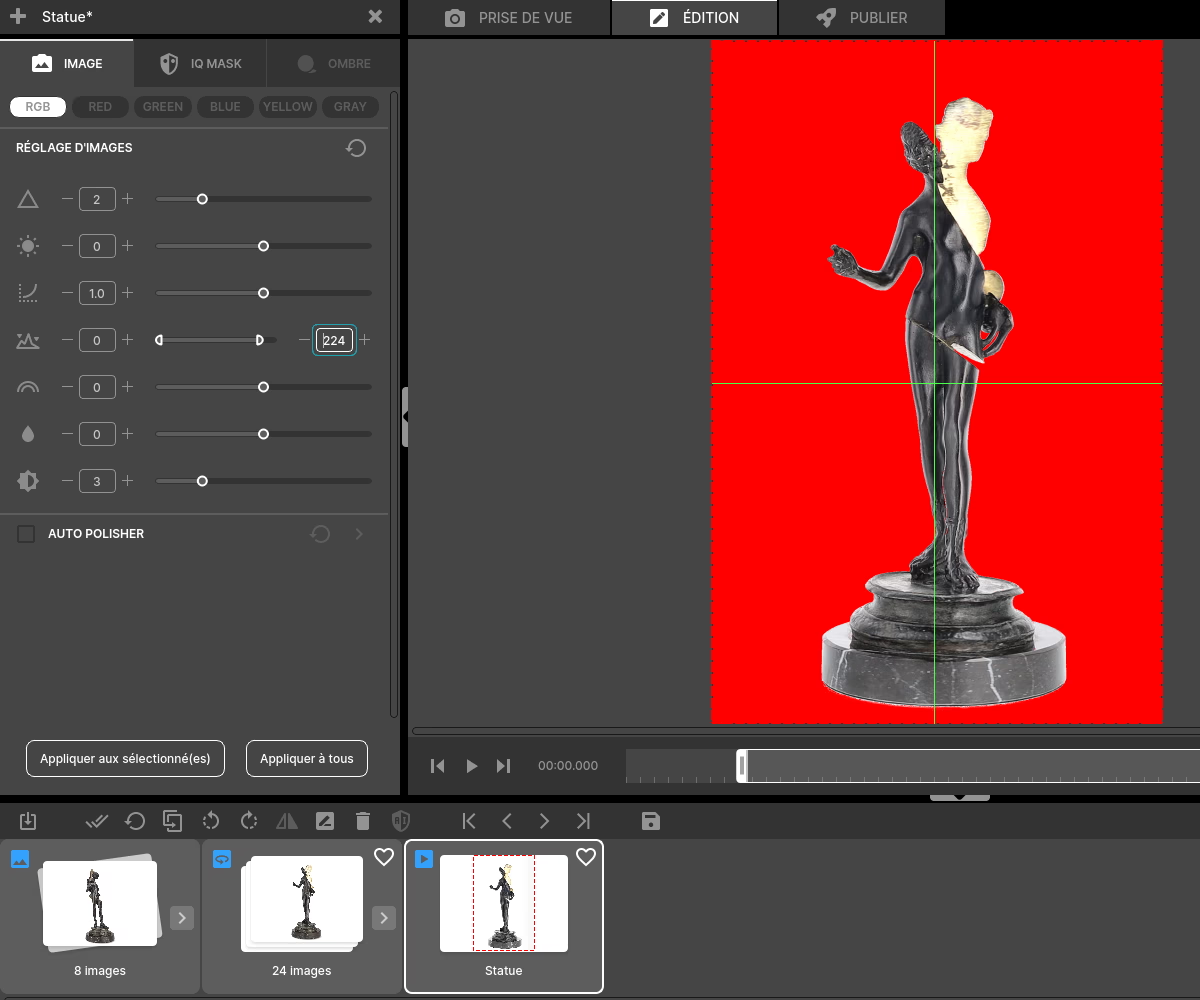
Cliquez sur l'outil "Histogramme" dans le logiciel puis sur l'icone "goutte d'eau" en haut à droite. Cela vous permettra de mettre en évidence les parties blanchis.
Retournez dans la barre de réglages d'images pour ajuster le niveau. Cliquez petit à petit sur le bouton "-" à côté de 250. Tout ce qui est rouge va être blanchis par le logiciel. Attention à ne pas trop en abuser pour ne pas blanchir votre objet.
Exportez votre vidéo
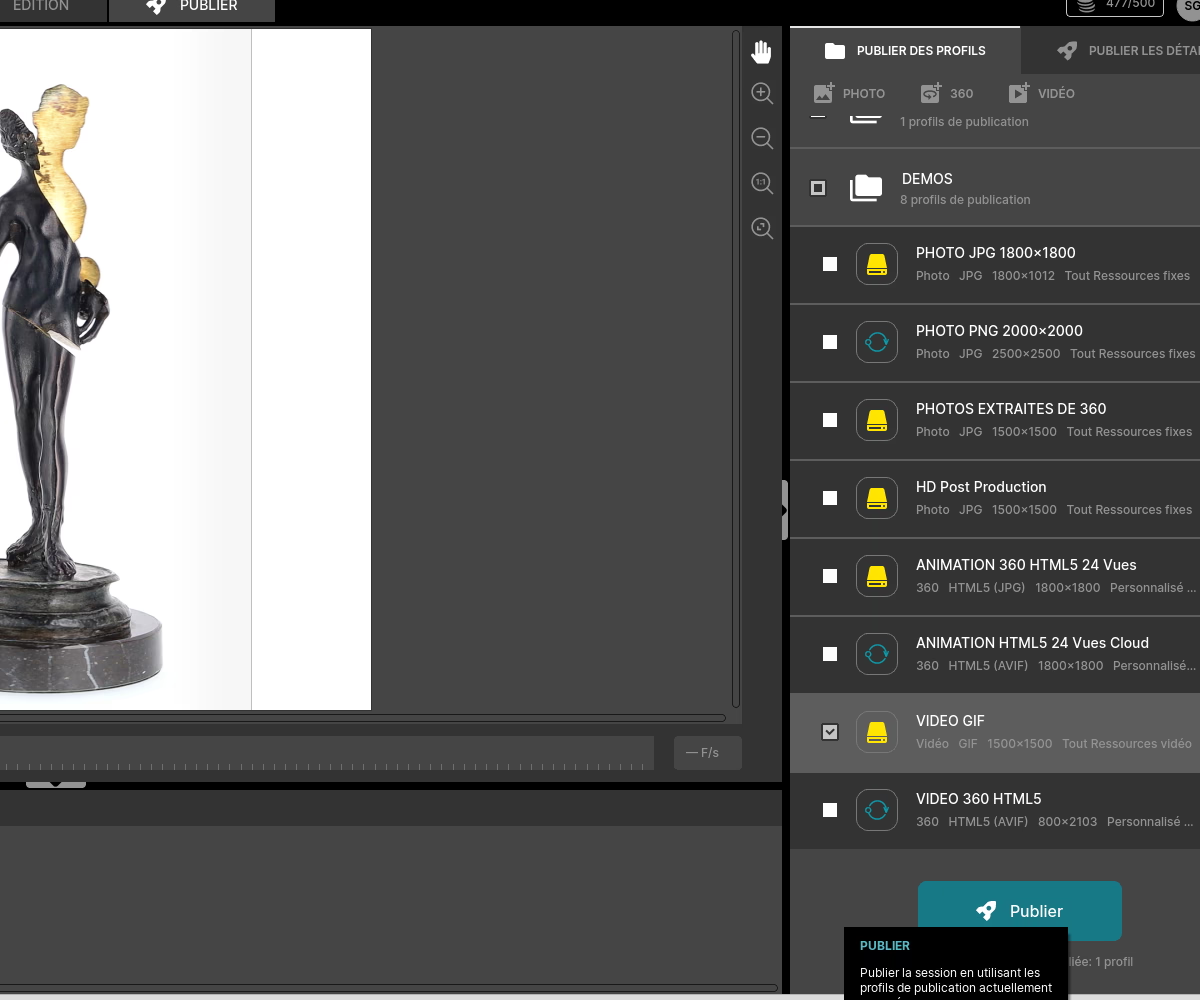
Vous pouvez maintenant exporter votre vidéo au format MP4, MOV ou même créer un GIF. Vous avez également la possibilité de transformer votre vidéo en animation 360°. 📤
Pour se faire, créez un nouveau profil de publication 360° et choisissez "vidéos" dans les sources. Vous pourrez alors obtenir un code HTML5 ou un lien d'intégration depuis la plateforme Orbitvu Sun. 💻
Questions fréquentes
Pourquoi une vidéo 360° attire-t-elle plus l’attention sur les réseaux sociaux qu’une animation 360° ?
Quel est l’impact du choix de la vitesse de rotation du plateau sur l’effet visuel final ?
Peut-on ajouter un filigrane, un watermark ou un logo à la vidéo pour protéger les visuels ?
L'Alphashot PRO G2 est-il adapté aux débutants en photographie ou vidéo ?
Quel est l’avantage d’utiliser un plateau tournant automatisé plutôt qu’un shooting manuel ?
Besoin d'un accompagnement personnalisé ?
Nos experts PackshotCreator sont à votre disposition pour vous aider à optimiser votre workflow photo produit.
Contactez-nous