
Comment créer une prise de vues multi-angles et automatisée d’un objet ?
Automatisez vos prises de vue multi-angles avec l'Alphashot PRO G2 et l'IA Orbitvu : positionnement, détourage IQ Mask et export pour le e-commerce.
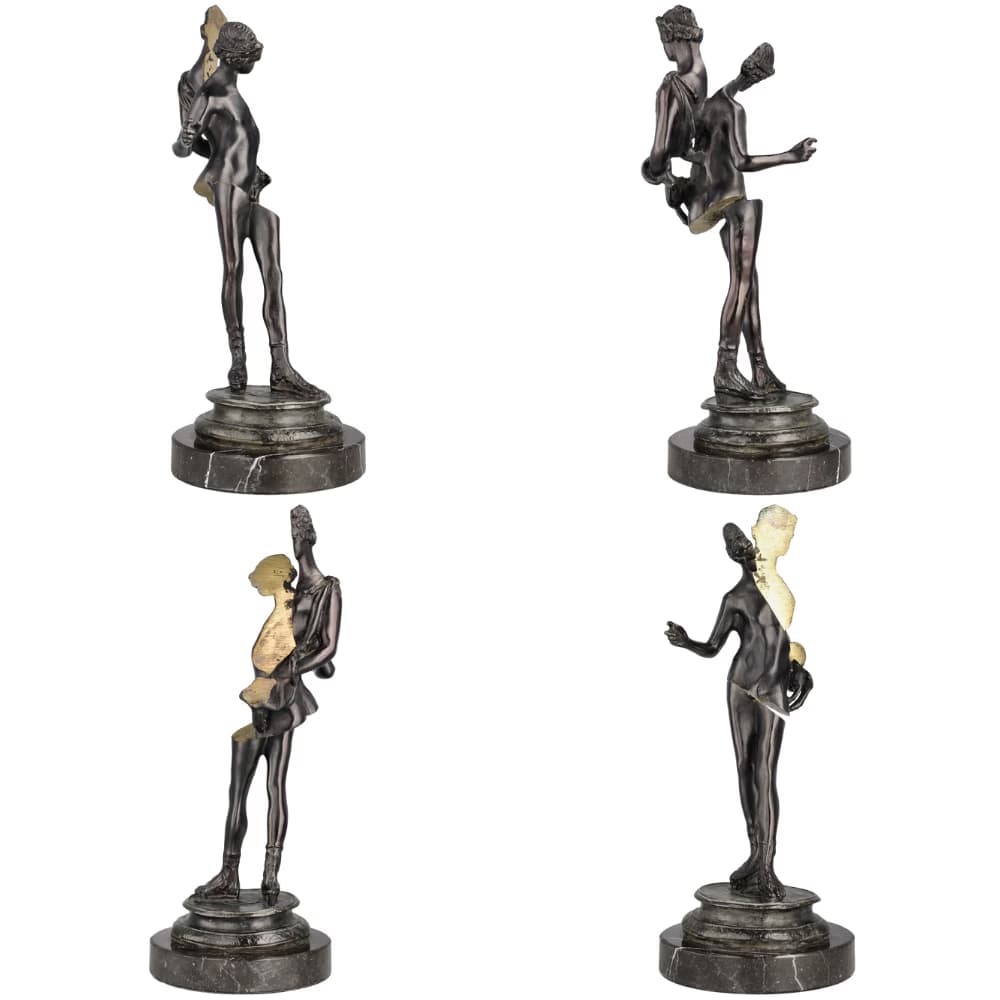
La présentation multi angles de vos produits sur votre site internet est indispensable et la production de ces visuels peut être facilitée grâce à l'automatisation. 🤖
Dans ce tutoriel, nous vous guidons pas à pas pour capturer des photos à différents angles grâce à l’Alphashot PRO G2.
Nous utilisons ici un objet d’art comme exemple, mais cette méthode s’applique également à des produits techniques, artisanaux ou de collection.
Grâce à l'interface d'Orbitvu Station et aux templates multi-vues, vous gagnerez en précision, cohérence et rapidité. ⏳
Découvrez également comment faire une vidéo à 360° de votre statue pour un contenu immersif.
Positionnement de l'objet
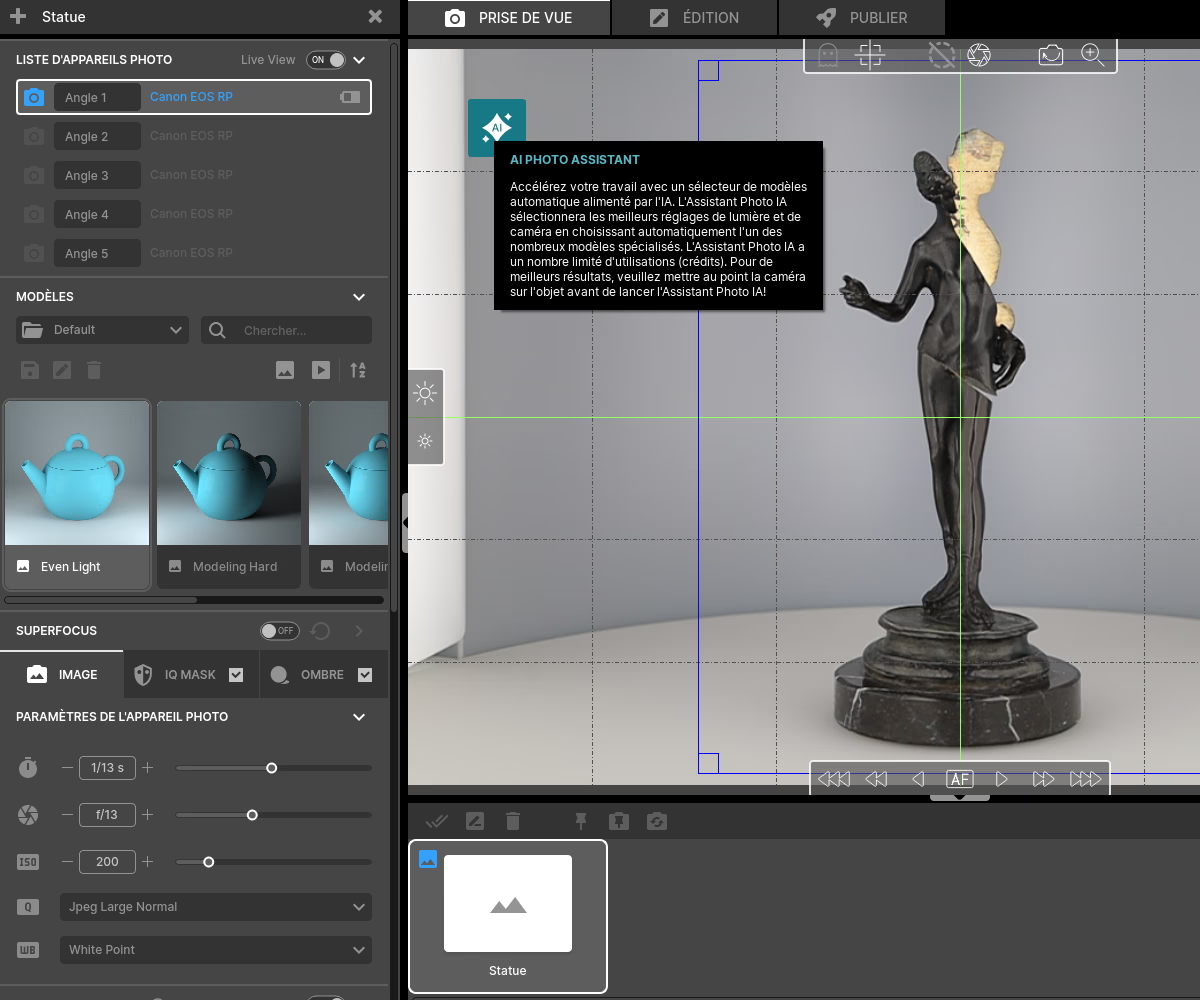
La première étape consiste à placer l’objet au centre du plateau tournant. L’Alphashot PRO G2 est équipé d’un laser de centrage, ce qui vous permet de positionner l’objet avec précision. 📍
Pour les objets fragiles ou qui pourraient bouger lors de la rotation du plateau, vous pouvez utiliser de de la pâte à fixer ou du scotch invisible double face pour stabiliser sans altérer l’esthétique.
Assurez-vous que l'appareil photo soit correctement positionné à l’angle souhaité.
Configurez la lumière avec l’aide de l’IA
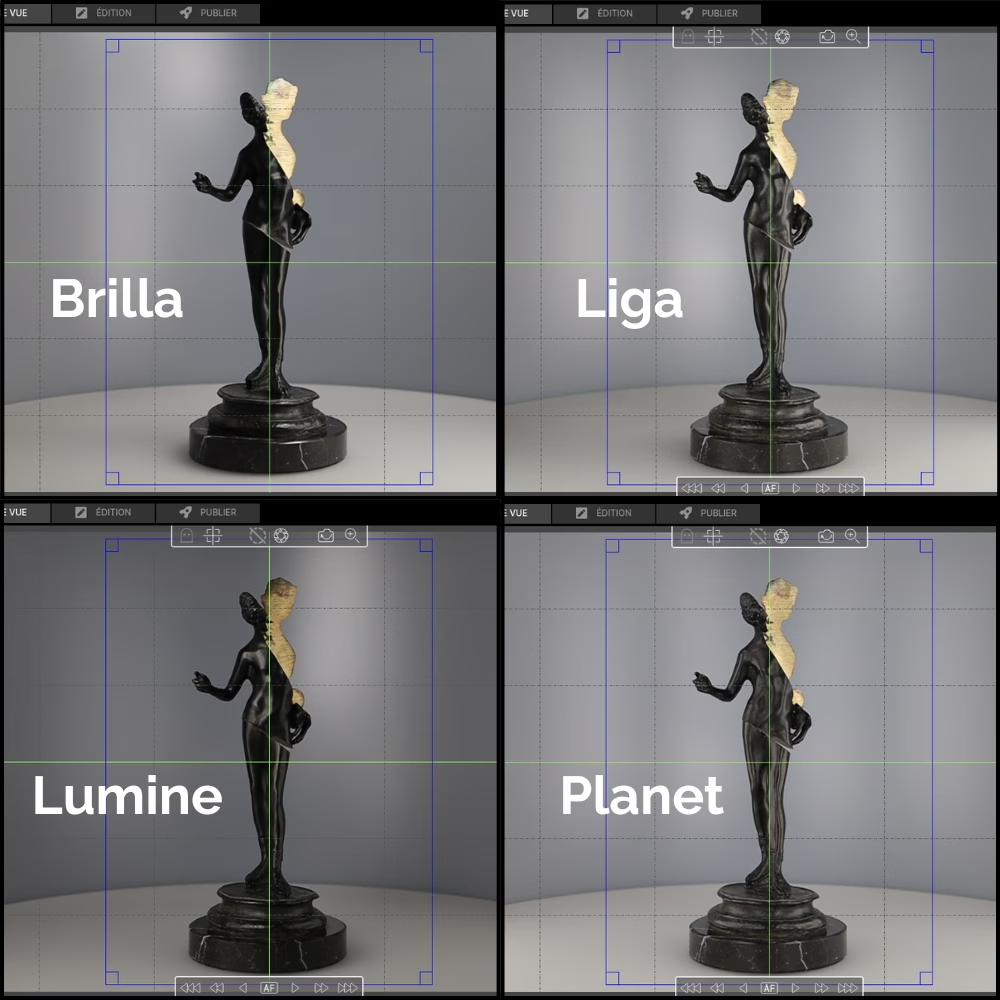
Ce studio possède un AI Assistant, une technologie qui reconnaît automatiquement les caractéristiques de l’objet placé dans le studio. 💡
Cliquez sur l'icone "AI" et il vous propose plusieurs configurations lumineuses adaptées. Vous pouvez en choisir une et affiner manuellement les réglages. 📂
Activez l’IQ Mask pour un détourage automatique
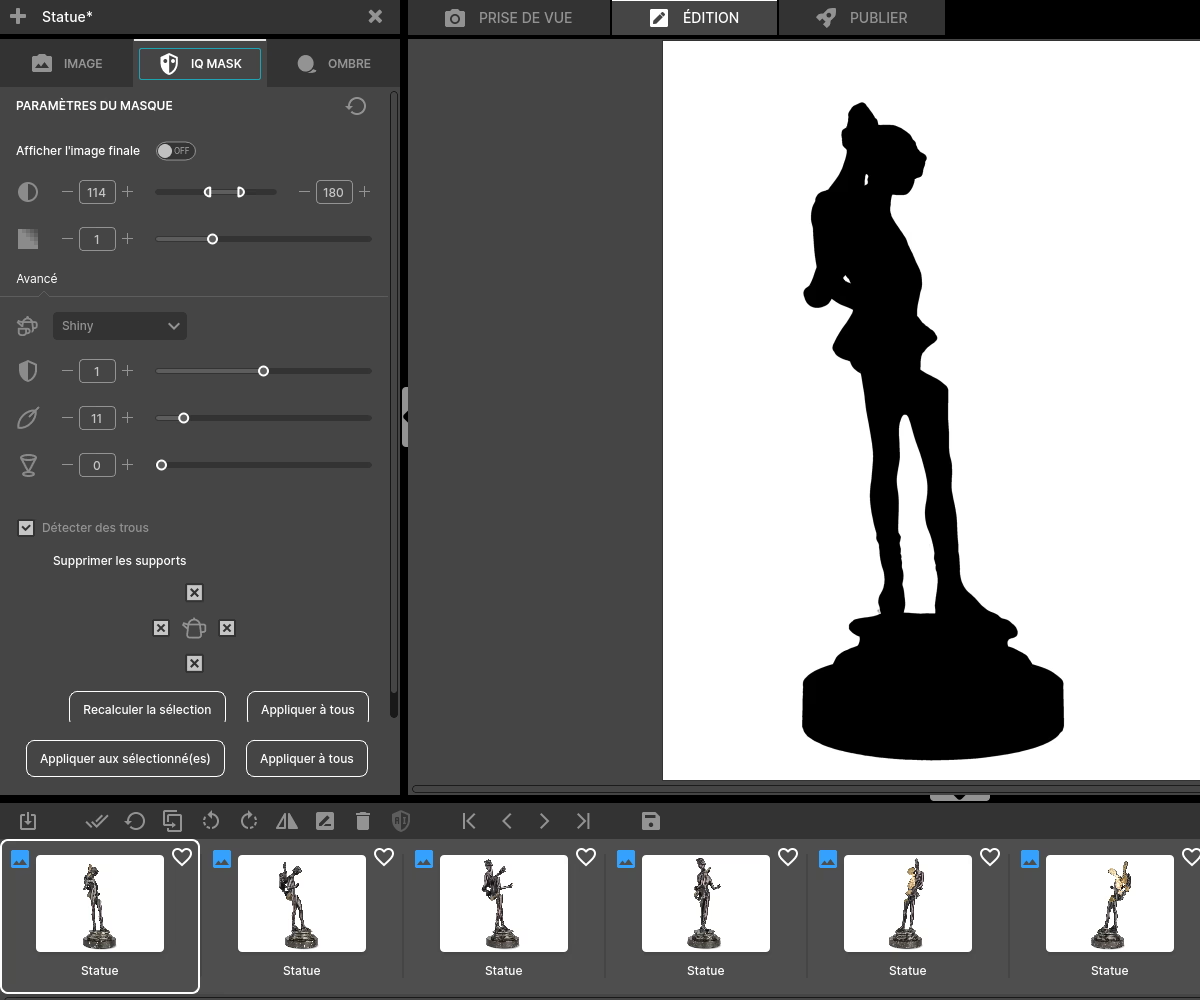
Activez la fonction IQ Mask, elle vous permet de détourer automatiquement l’objet sur fond blanc ou transparent. Pour obtenir un détourage parfait, faites des réglages au niveau de la lumière. Il faut que votre objet soit plus foncé que le fond. Tout ce qui est encore clair sera supprimé.
✨Astuce : Jouez sur les panneaux du fond et du plateau tournant pur créer une lumière à contre sens de votre objet ce qui le fera paraitre plus foncé.
Programmez les angles de prise de vue
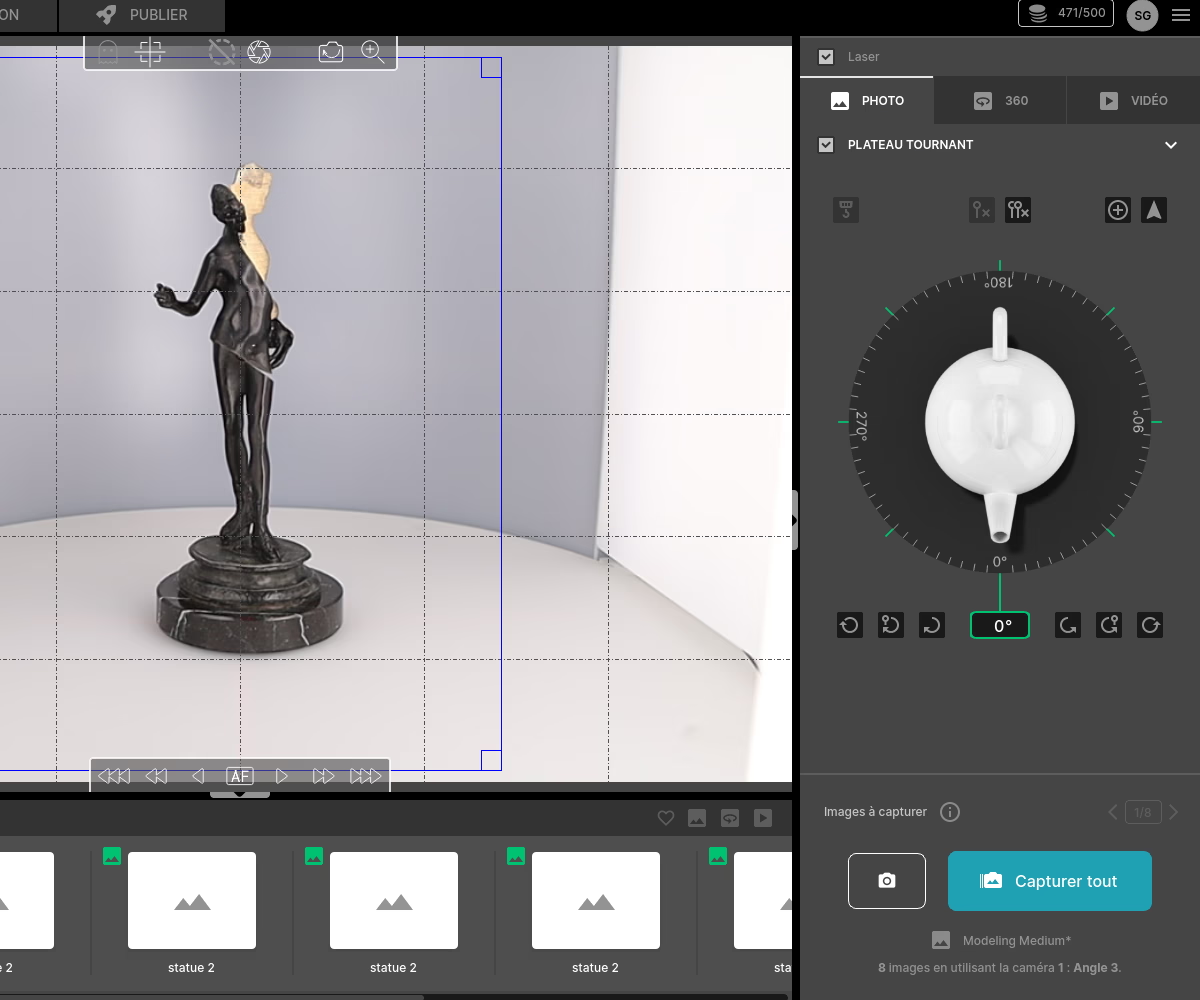
Avec le logiciel Orbitvu Station, vous pouvez programmer la prise de vues multiples à des angles prédéfinis.
Par exemple, vous pouvez décider de capturer l’objet à 0°, 45°, 90°, 135° et 180°... Pour ce faire, choisissez vos angles en cliquant à l'extérieur dans la roue pour fixer des point de prise de vues comme sur la photo.
Une fois les angles définis, le plateau tournant s’ajuste automatiquement à chaque position, déclenche la prise de vue, puis passe au suivant sans intervention manuelle. 🤖
Vous pouvez également enregistrer cette configuration comme un template réutilisable, ce qui est idéal pour créer une série cohérente de visuels à grande échelle. 📂
Capturez et traitez vos images
Lorsque tout est prêt, cliquez simplement sur « Capturer tout » dans Orbitvu Station. 📷
Le studio va exécuter la séquence entière. Une fois les images capturées, vous pouvez les consulter, les trier, et effectuer des retouches si besoin via les options de post-traitement intégrées. 🎨
Exportez vos visuels et partagez-les
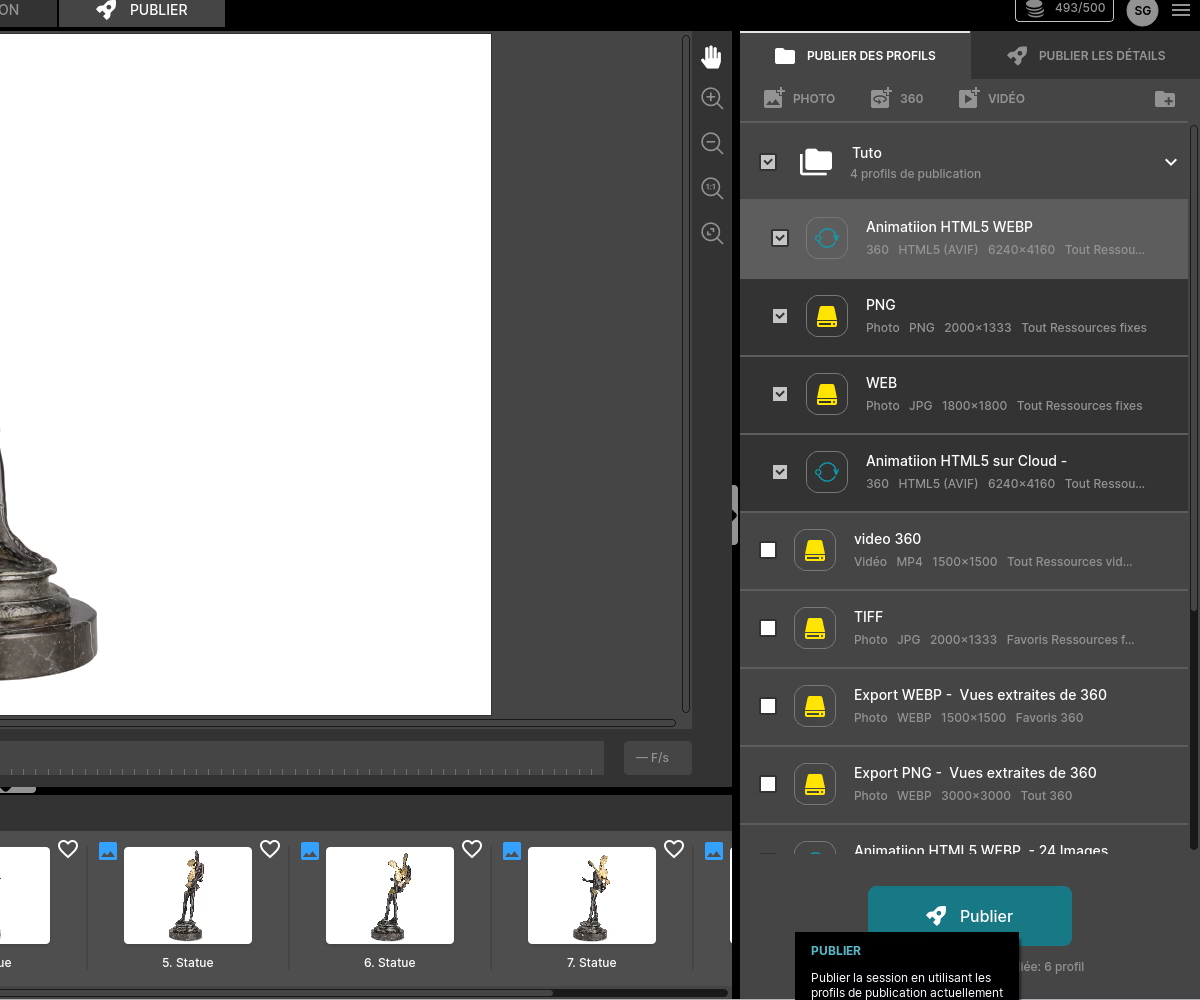
Enfin, vous pouvez exporter vos images depuis l’onglet « Publier » et choisissez le format d'exportation JPEG pour le web, PNG avec transparence, WEPB, TIF... 📤
Vous pouvez aussi publier vos photos depuis le logiciel directement sur vos réseaux sociaux ou sur une marketplace comme Shopify ou Magento. 💻
Questions fréquentes
L'Alphashot PRO G2 est-il adapté aux débutants en photographie ou vidéo ?
Quels types d'objets peuvent être photographiés ou filmés avec l'Alphashot PRO G2 ?
Comment l'Alphashot PRO G2 peut-il aider une entreprise à réduire ses coûts liés à la photographie professionnelle ?
Quels types de fichiers de sortie l'Alphashot Pro G2 génère-t-il?
Existe-t-il une fonction d’empilement de mises au point (focus stacking) intégrée pour obtenir une netteté optimale sur des objets très détaillés ou aux reliefs complexes ?
Besoin d'un accompagnement personnalisé ?
Nos experts PackshotCreator sont à votre disposition pour vous aider à optimiser votre workflow photo produit.
Contactez-nous